
ComfyUI Workflow einrichten: Flux-Bilder automatisch mit Real-ESRGAN 4× hochskalieren
Was du nach diesem Tutorial kannst
Wenn du diesen Artikel Schritt für Schritt befolgst, hast du am Ende:
- ComfyUI korrekt vorbereitet
- einen fertigen Workflow importiert
- Bilder werden automatisch erzeugt und anschließend 4× hochskaliert
- keine Programmierung
- keine Vorkenntnisse erforderlich
👉 Du musst nichts verstehen, nur die Schritte ausführen.
Wichtige Voraussetzung: ComfyUI
Dieser Workflow funktioniert ausschließlich in ComfyUI.
Falls du ComfyUI noch nicht installiert hast, lies zuerst dieses Tutorial auf KI-LAMPE:
👉 ComfyUI installieren – Schritt für Schritt: https://ki-lampe.com/comfyui-installieren
⛔ Ohne ComfyUI kannst du diesen Workflow nicht nutzen.
Benötigte Dateien (Download)
Du brauchst genau drei Dateien. Bitte lade alle drei herunter, bevor du weitermachst.
1️⃣ ComfyUI Workflow (Flux + Real-ESRGAN)
Was ist das? Ein fertig eingerichteter ComfyUI-Workflow, der:
- ein Bild mit Flux erzeugt
- dieses Bild danach automatisch mit Real-ESRGAN 4× hochskaliert
2️⃣ Real-ESRGAN Upscaling-Modell (4×)
Was macht diese Datei? Sie vergrößert dein Bild, ohne es neu zu generieren.
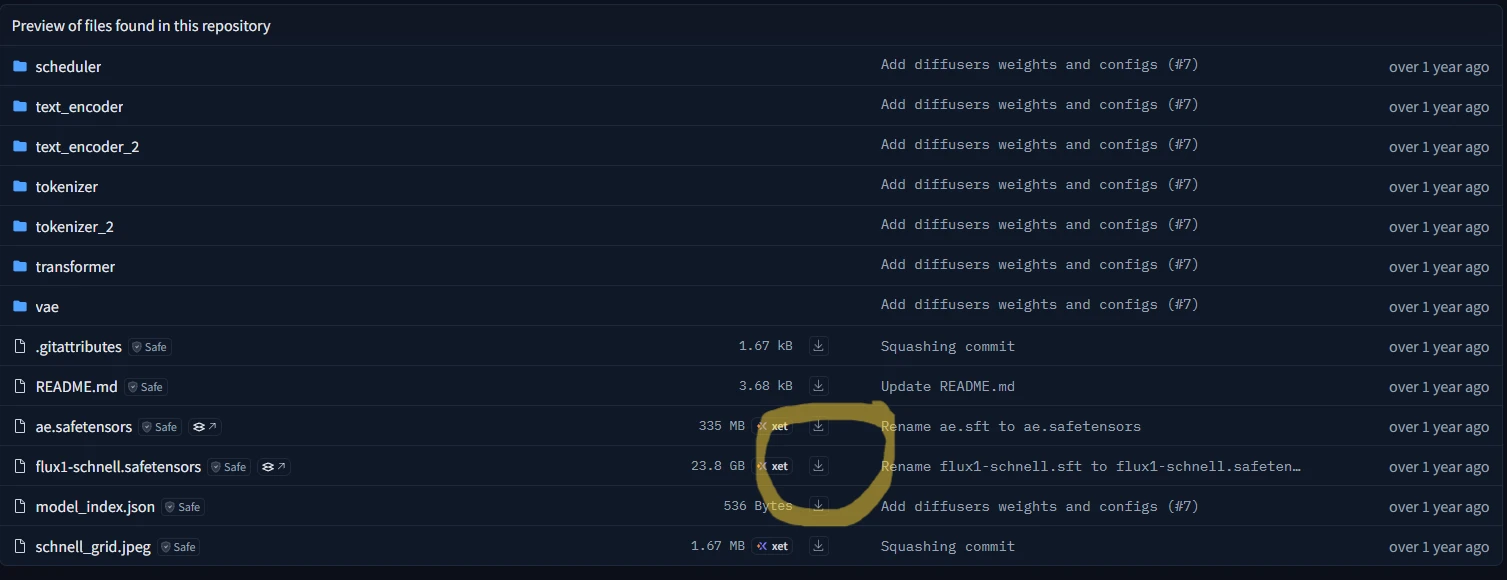
3️⃣ Flux-Bildmodell (FLUX.1 Schnell – FP8)
Was ist das? Das KI-Modell, mit dem ComfyUI das Bild erzeugt.
So lädst du die Datei herunter:
- Öffne den Link oben (offizielles Repository)
- Klicke auf "Files and versions"
- Suche die Datei
flux1-schnell.safetensors - Klicke auf das Download-Icon neben der Datei
Schritt 1: Dateien richtig in ComfyUI ablegen
⚠️ Dieser Schritt ist entscheidend. Liegen die Dateien im falschen Ordner, funktioniert nichts.
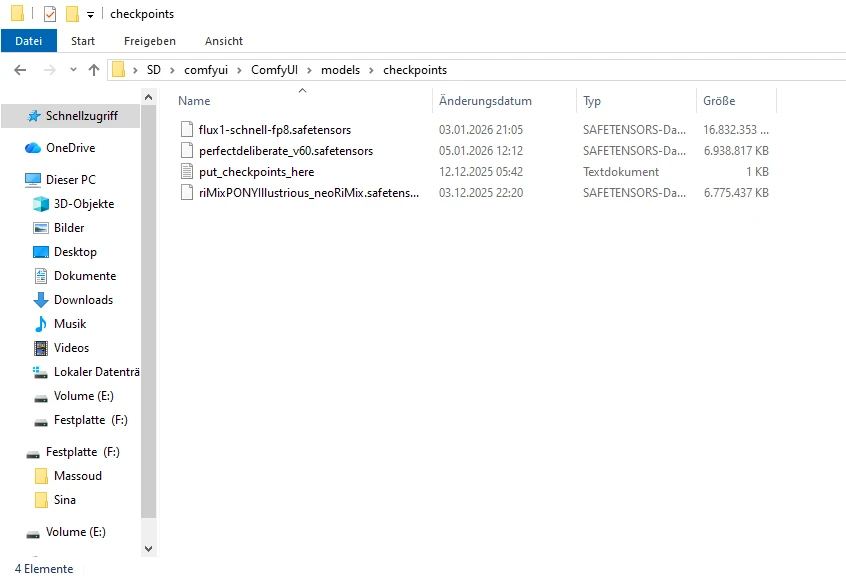
🔹 Flux-Modell ablegen
Datei:
flux1-schnell-fp8.safetensors
So gehst du vor
- Öffne den Ordner, in dem ComfyUI installiert ist
- Öffne dort den Ordner:
ComfyUI/models/flux
Falls der Ordner flux nicht existiert:
- erstelle ihn manuell
- Kopiere die Datei hinein
✅ Ergebnis:
ComfyUI/models/flux/flux1-schnell-fp8.safetensors
🔹 Real-ESRGAN Modell ablegen (sehr wichtig)
Datei:
RealESRGAN_x4plus.pth
So gehst du vor
- Öffne im ComfyUI-Ordner diesen Pfad:
ComfyUI/models/upscale_models
👉 Beispiel (kann bei dir anders aussehen):
ComfyUI\models\upscale_models
- Kopiere die Datei genau in diesen Ordner
✅ Ergebnis:
ComfyUI/models/upscale_models/RealESRGAN_x4plus.pth
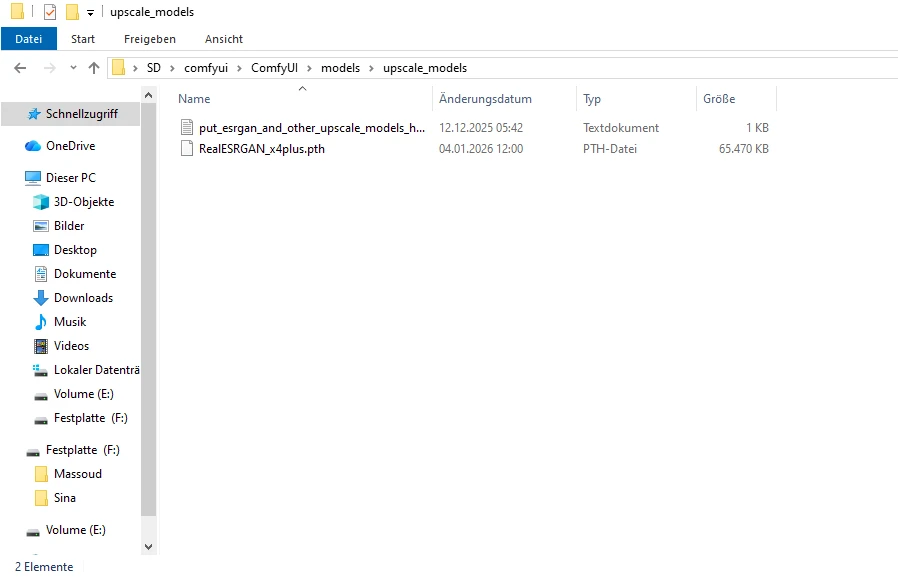
⛔ Achtung: Liegt das Modell nicht in upscale_models, erscheint es nicht in ComfyUI.
Schritt 2: Workflow in ComfyUI importieren
- Starte ComfyUI
- Öffne ComfyUI im Browser
- Rechtsklick → Load / Import Workflow
- Wähle diese Datei:
FLUX_SCHNELL_WORKFLOW_UPSCALE_RealESRGAN_4x.json
👉 Du siehst jetzt mehrere verbundene Kästen (Nodes). 👉 Nichts ändern. Nichts löschen.
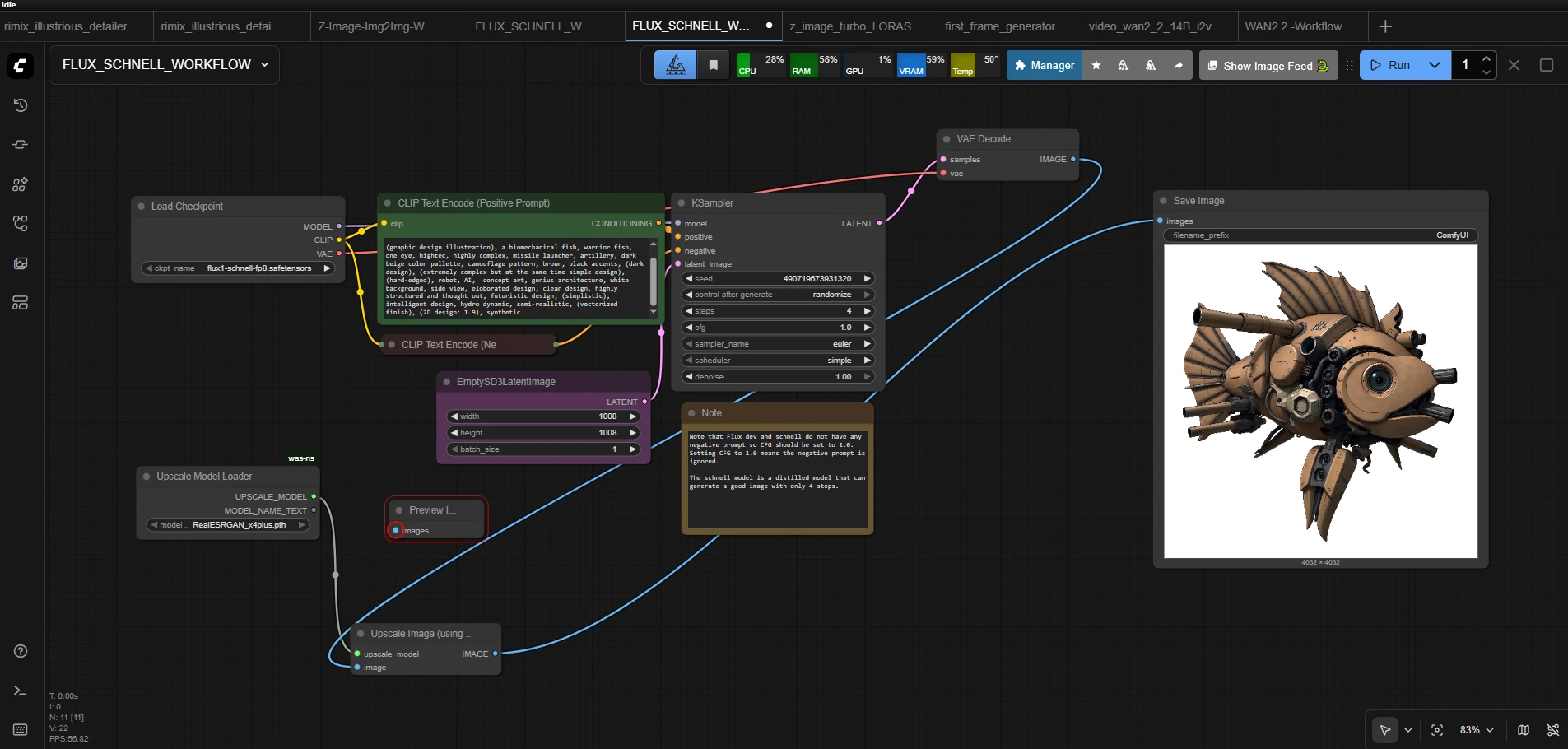
Schritt 3: Prüfen, ob ComfyUI die Modelle findet
✔ Flux-Node
Modell:
flux1-schnell-fp8.safetensors
muss ausgewählt sein
✔ Upscale-Node
Modell:
RealESRGAN_x4plus.pth
muss auswählbar sein
Wenn ein Modell fehlt → Datei liegt im falschen Ordner.
Schritt 4: Workflow starten
- Gib einen einfachen Prompt ein (z. B. „a realistic portrait photo")
- Klicke auf Queue Prompt
- Warte
Woran erkennst du, dass alles funktioniert?
- Das Bild wird zuerst normal erzeugt
- danach startet ein zweiter Verarbeitungsschritt
- das Ergebnisbild ist:
- deutlich größer
- sichtbar schärfer
👉 Das ist das Real-ESRGAN-Upscaling.
Häufige Fehler (kurz & eindeutig)
Upscale passiert nicht → Modell liegt nicht in upscale_models
Flux-Modell fehlt → Datei liegt nicht in models/flux
Alles sehr langsam → Normal, Upscaling braucht viel Rechenleistung
Fazit
Dieser ComfyUI-Workflow mit Flux und Real-ESRGAN ist eine stabile Standardlösung:
- keine Spielerei
- keine Theorie
- kein Basteln
Einmal korrekt eingerichtet, erzeugt ComfyUI automatisch größere und schärfere Bilder – reproduzierbar und zuverlässig.
Wenn du jeden Schritt genau befolgt hast, funktioniert der Workflow auch ohne technisches Vorwissen.
Verwandte Artikel

Stable Diffusion auf CPU nutzen: Komplette Anleitung ohne GPU
Lerne, wie du Stable Diffusion auf einem normalen PC ohne GPU installierst und nutzt. Komplette Schritt-für-Schritt-Anleitung für Windows, Mac und Linux. KI-Bildgenerierung für alle zugänglich – keine teure Hardware nötig.
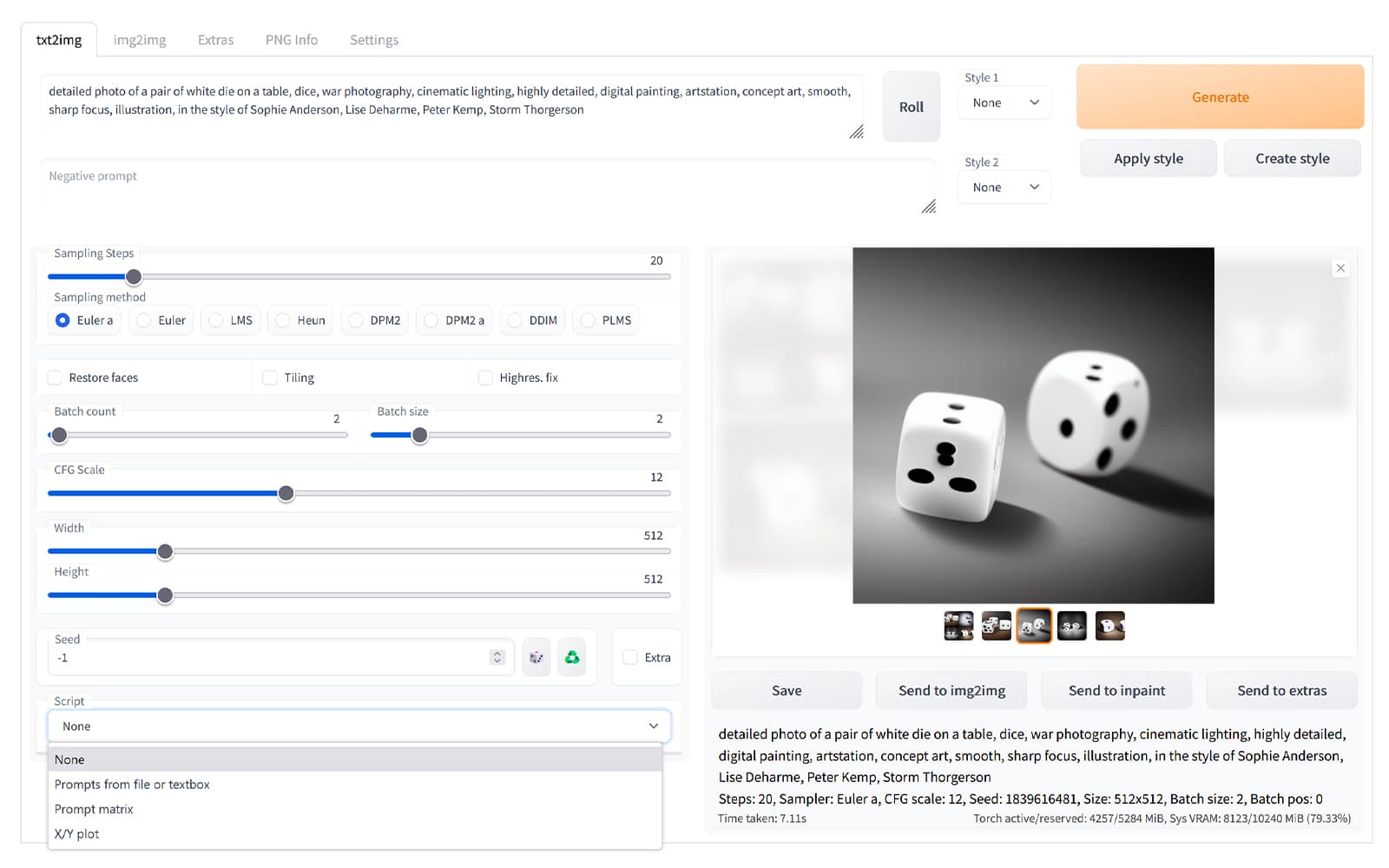
Tutorial: Automatic1111 Stable Diffusion installieren (Schritt-für-Schritt Anleitung)
Tutorial: Automatic1111 Stable Diffusion installieren (2025) Stable Diffusion ist eines der beliebtesten KI-Modelle zur Bildgenerierung – und Automatic1111...

So installierst du Vibe Voice in ComfyUI – dein Einstieg in die Open-Source Sprachsynthese
Lerne, wie du Vibe Voice von Microsoft in ComfyUI installierst und lokal nutzt. Schritt-für-Schritt-Anleitung für realistische KI-Stimmen ohne Cloud-Limitierungen.